
한국어
SSH 터미널
SSH 연결을 열면 터미널 탭이 생깁니다. vim, top 같은 전체 화면 프로그램도 그대로 동작하며, 창 크기를 바꾸면 서버의 터미널 크기도 따라 바뀝니다.
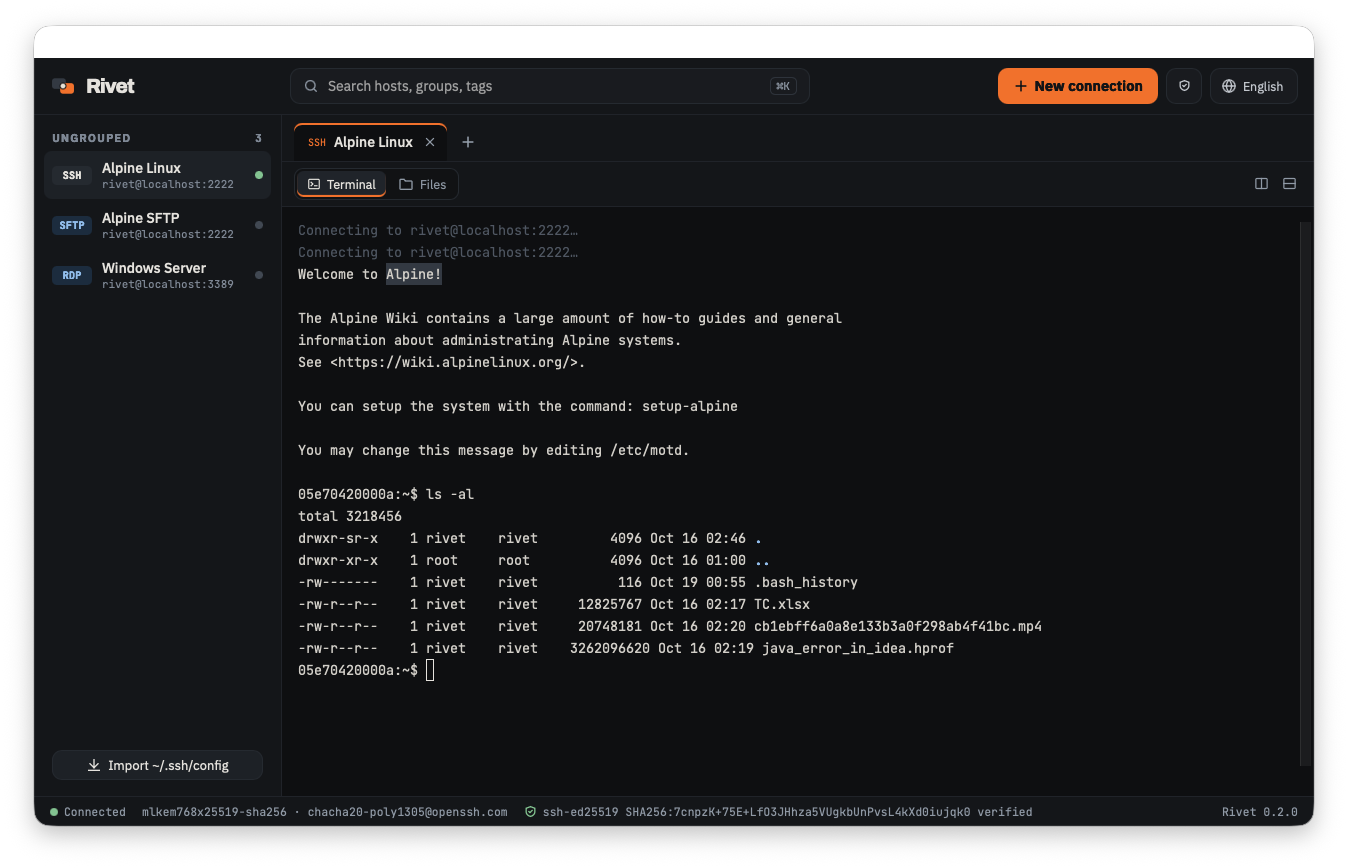
탭
연결할 때마다 새 탭이 열립니다. ⌘W로 탭을 닫습니다. 대화상자가 열려 있으면 대화상자를 먼저 닫습니다.
같은 탭의 화면 전환에서 파일을 고르면 같은 SSH 연결로 파일 전송을 씁니다. 다시 로그인하지 않습니다.
분할 창
SSH 터미널 탭은 좌우·상하로 나눌 수 있고, 나눈 창을 다시 나눌 수도 있습니다. 새 창은 같은 연결 정보로 새 SSH 세션을 엽니다.
| 동작 | macOS | Windows |
|---|---|---|
| 오른쪽으로 나누기 | ⌘D | Alt+Shift+= |
| 아래로 나누기 | ⇧⌘D | Alt+Shift+- |
| 옆 창으로 이동 | ⌥⌘ + 방향키 | Alt + 방향키 |
| 창 닫기 (그 세션만 종료) | ⌘W | Ctrl+Shift+W |
- 사이드바의 SSH 연결을 터미널 위로 끌어 놓으면, 놓은 쪽으로 창을 나눠 그 연결을 엽니다.
- 경계선을 끌어 크기를 조절하고, 두 번 누르면 반반으로 맞춥니다.
- 상태 표시줄은 포커스된 창의 연결을 보여 줍니다.
- 창을 나누거나 닫아도 남은 창의 세션은 끊기지 않습니다.
- SFTP, FTP, RDP 탭은 나누지 않습니다.
상태 표시줄
아래 상태 표시줄에 현재 연결의 보안 상태가 항상 보입니다.
- 키 교환 · 암호화 방식
- 호스트 키 알고리즘과 지문 (
known_hosts와 일치) - 점프 호스트를 거친 경우
경유표시
다시 연결
연결이 끊어지면 터미널 아래에 다시 연결 버튼이 나옵니다. 종료 코드가 있으면 함께 표시합니다.