
한국어
원격 데스크톱
RDP 연결로 Windows 10/11, Windows Server에 접속합니다.
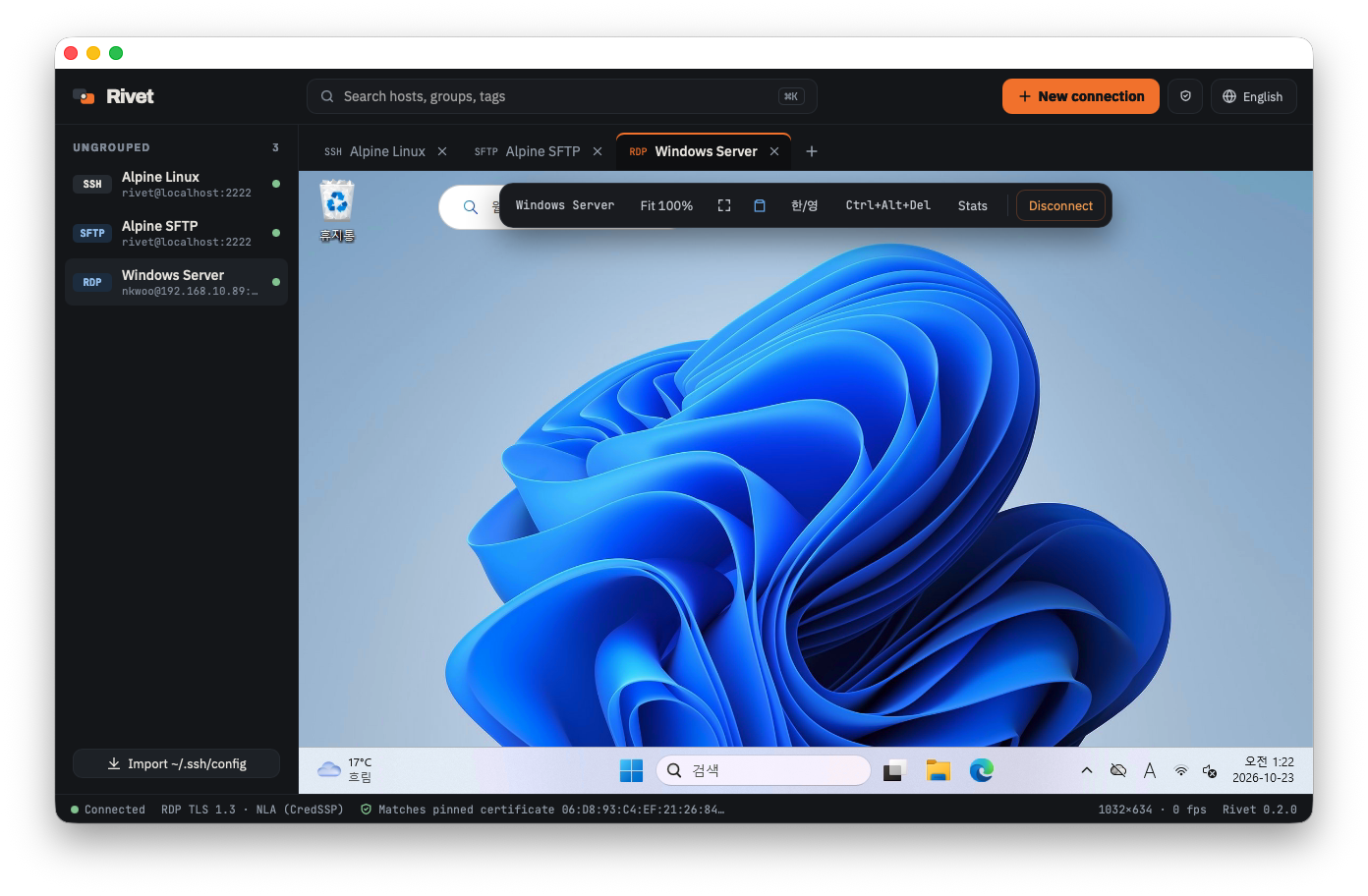
인증
- 기본은 NLA (CredSSP)입니다. 사용자명은
사용자,도메인\사용자,사용자@도메인형식 모두 됩니다. - NLA를 쓰지 않는 서버는 Windows 로그인 화면으로 접속합니다. 상태 표시줄에
원격 로그인 화면으로 표시됩니다. - 비밀번호가 틀리면 다시 입력을 묻습니다.
서버 인증서
운영체제가 신뢰하지 않는 인증서(Windows의 기본 자체 서명 인증서 등)면 처음 접속할 때 SHA-256 지문을 보여 줍니다. 서버 관리자에게 확인한 뒤 고정하면, 다음부터는 같은 인증서일 때만 연결합니다. 인증서가 바뀌면 연결을 차단합니다. Rivet은 인증서 검증을 끄는 옵션을 두지 않습니다.
화면
| 설정 (연결 편집) | 설명 |
|---|---|
| 해상도 | 창에 맞춤이면 탭 크기를 따라 원격 해상도가 바뀝니다. 고정 해상도도 고를 수 있습니다 |
| 원격 화면 배율 | 원격 Windows의 배율. 기본은 자동 |
| 고해상도(Retina) | 디스플레이의 실제 픽셀로 접속합니다. 선명하지만 전송량이 늘어납니다 |
툴바에서 원본 크기/창에 맞춤 보기, 전체 화면을 바꿀 수 있습니다.
키보드와 한글 입력 (macOS)
연결 편집의 키보드 입력 방식에서 고릅니다.
- 원격 입력기 (기본): 키를 그대로 보내 Windows 입력기가 조합합니다. 자음·모음이 바로 보입니다. 한/영 전환은 툴바의 한/영 버튼이나 오른쪽 ⌘로 하며, Windows 입력기 설정에 맞춰 전환 키(한/영 키, 오른쪽 Alt, Shift+Space)를 고릅니다.
- 맥 입력기: 맥에서 글자를 완성한 뒤 보냅니다. 조합 중인 글자는 마지막으로 클릭한 위치에 미리 보여 줍니다.
⌘와 함께 누른 키는 원격의 Ctrl 조합으로 보냅니다 (⌘C → Ctrl+C). ⌘만 눌렀다 떼면 Windows 키입니다.
클립보드
툴바의 클립보드 공유로 텍스트 클립보드를 양방향으로 주고받습니다. 파일과 이미지 복사는 아직 지원하지 않습니다.
SSH 터널을 거쳐 접속
RDP 포트가 외부에 열려 있지 않으면, 연결 편집의 점프 호스트에서 SSH 연결을 고릅니다. 그 SSH 서버에 접속한 뒤 SSH 터널로 Windows의 RDP 포트에 연결합니다. 터널 안에서도 RDP 인증서 검증과 NLA를 그대로 진행합니다.
진단
툴바의 진단은 fps, 그리기 시간, 수신량, 입력에서 화면까지의 지연을 보여 줍니다. 느릴 때 원인을 찾는 데 씁니다.
아직 지원하지 않는 것
H.264 화면 코덱, 오디오, 드라이브 리디렉션, RD 게이트웨이, Kerberos 인증, 자동 재연결, 다중 모니터.